FAQ

ATY를 이용하시는 분들이 가장 궁금해하시는 질문들에 대한 답변을 모았습니다.
Q[기타] 구글분석기 GA4 설정 방법
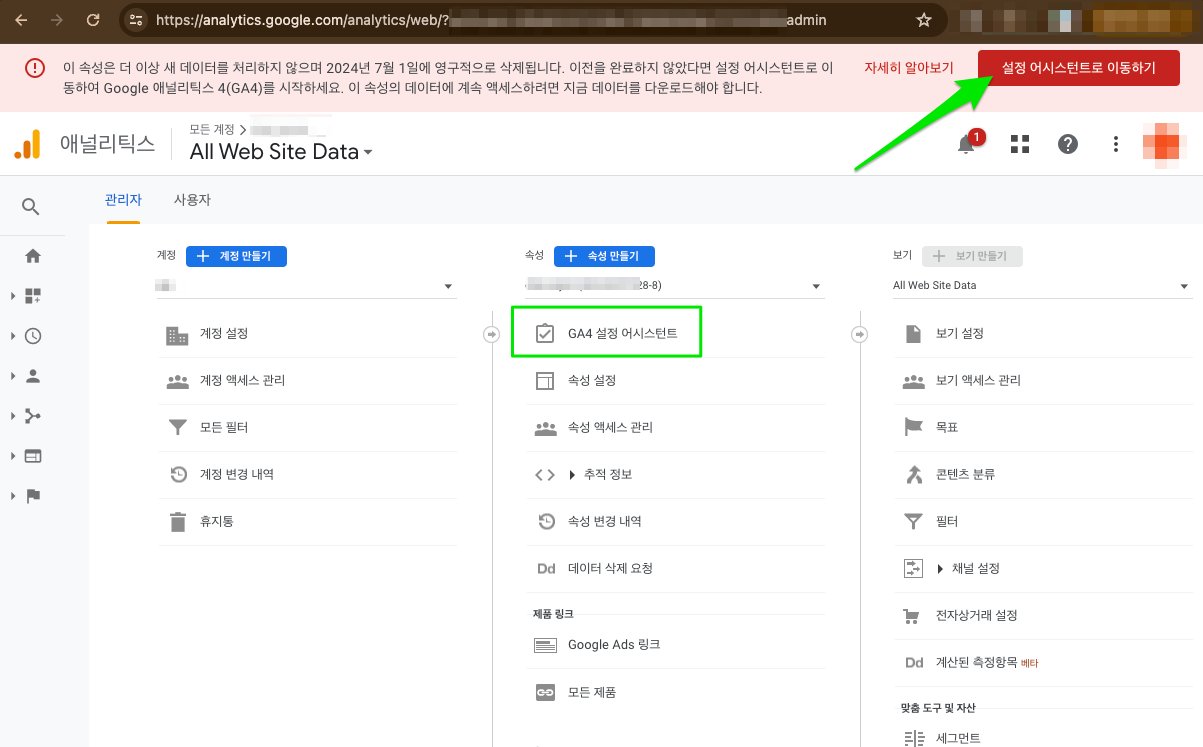
기존 구글 애널리틱스는 2024년 7월 1일 이후로는 새 데이터를 처리하지 않습니다.

아래와 같이 구글 애널리틱스 4 (GA4) 로 설정을 하면 계속해서 구글분석기를 이용하실 수 있습니다.


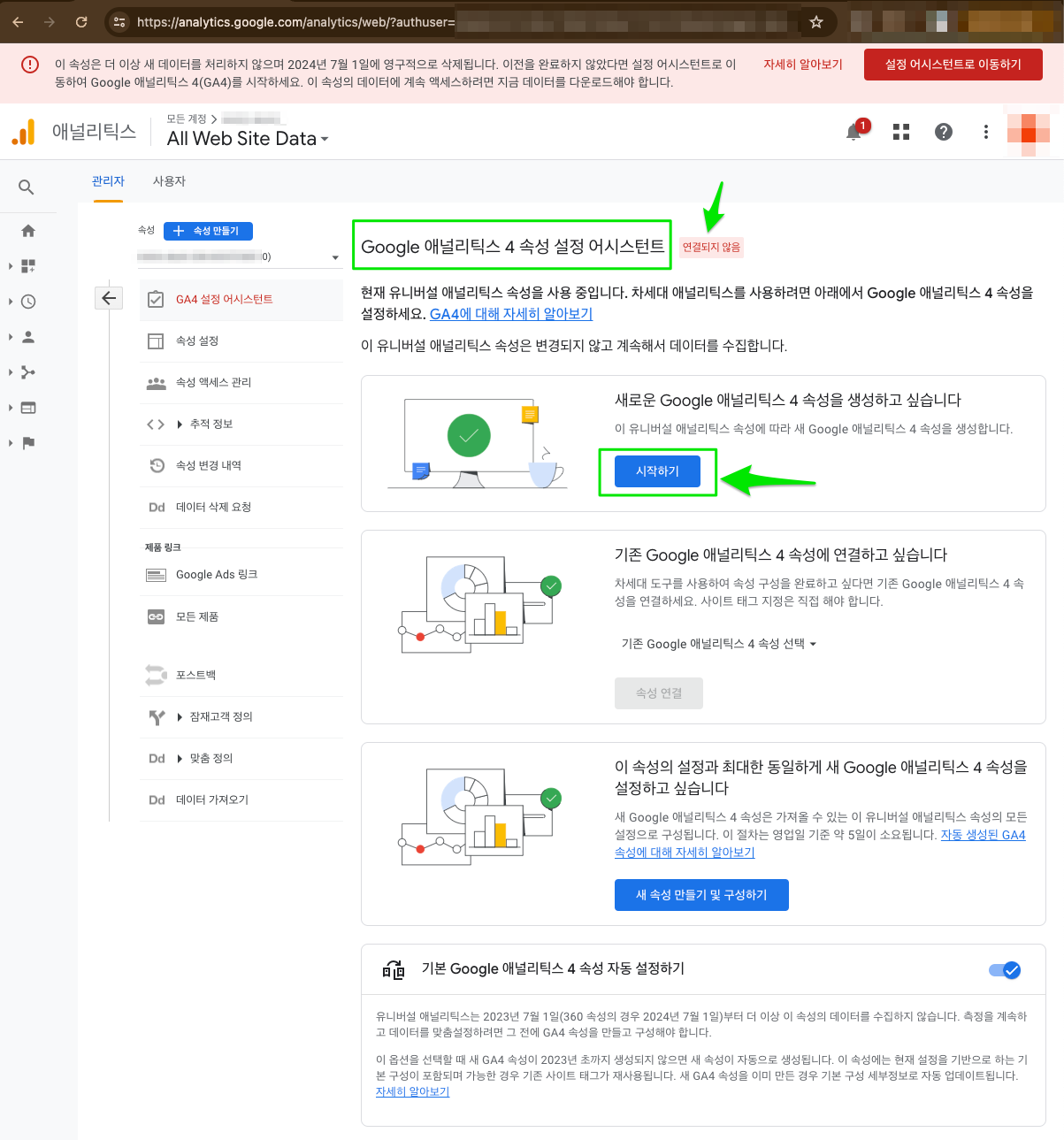
GA4 설정 어시스턴트


GA4 시작하기


기존 방식을 사용하여 데이터 수집 설정


Q[기타] 사용하고 있는 템플릿을 복사하고 싶어요.


이용 중인 템플릿의 복사를 원하신다면 다음과 같은 방법으로 템플릿 복사 작업요청이 가능합니다.


1. 기업은행 / 341-085889-04-021 / 아티컴퍼니 로 템플릿 복사 비용 55,000원을 결제합니다.


2. [아티 홈페이지> 고객센터 > 문의하기] 를 통해 다음과 같은 양식으로 템플릿 복사 요청글을 작성합니다.


* 입금자 명 : 

* 복사를 원하시는 템플릿 : 


3. 템플릿의 복사 요청이 확인되면 입금 확인 후 수동으로 템플릿의 복사가 진행되며

복사가 완료되면 답변을 통해 안내받으실 수 있습니다.

Q[기타] OG태그 등록하기


OG 태그란?

링크의 미리보기, 제목, 설명, 이미지 등을 결정하는 태그입니다. 

1) og title : 링크의 제목입니다. 

2) og description : 링크의 설명입니다. 


* 아티에서는 따로 OG태그를 등록 할 필요없이 사이트 제목, 사이트 설명을

  등록 해주시면 OG 태그도 자동으로 등록이 됩니다.


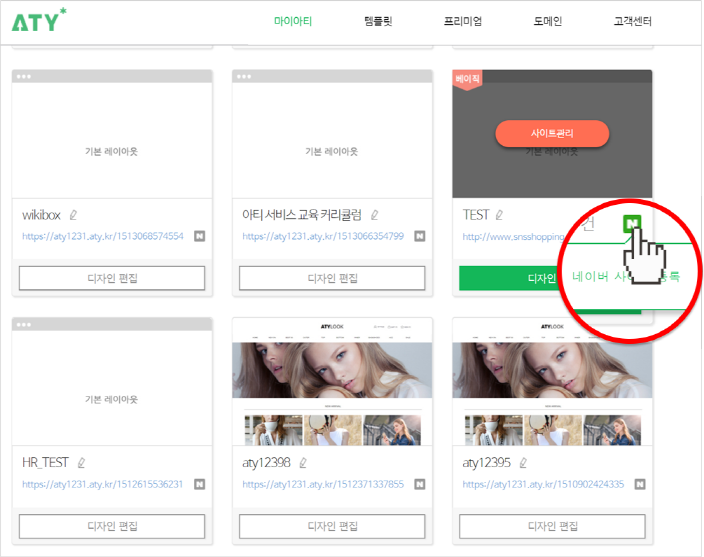
1. 아티홈페이지 > 마이아티 > 템플릿 우측 하단의 N 버튼 클릭


2. 사이트 제목, 사이트 설명, 검색 키워드를 입력해 주세요

Q[에디터] 파비콘 추가하기


파비콘 이란, 홈페이지 접속 시 브라우저 내에서 볼 수 있는 아이콘 입니다.

(하단 이미지 참조)


파비콘은 아티빌더 내에서 "사이트아이콘 등록 기능" 을 이용하여 

등록이 가능합니다.

Q[도메인] 쇼핑몰을 시작하려고 하는데 하단부분에 개인정보취급방침, 이용약관 내용을 추가하고 싶어요

홈페이지 내의 개인정보취급방침과 이용약관의 내용은 다음과 같은 곳에서 수정이 가능합니다.


쇼핑몰 > 쇼핑몰 관리 > 매장관리 > 기본설정 > 기본정보 관리 > 약관 및 개인정보


수정한 내용의 이용약관, 개인정보 취급방침 내용은 바닥글에 텍스트, 이미지 개체 등을 추가하여 링크 설정을 합니다.


개체 클릭 > 링크 > 내사이트 > 개인정보취급방침 및 이용약관 페이지로 설정


클릭 시 개인정보취급방침 페이지로 이동 할 개체에는 개인정보취급방침으로 설정,

이용약관 페이지로 이동할 개체에는 이용약관으로 설정해 주시면 됩니다.


개체를 바닥글로 옮기는 방법에 대한 자세한 사항은 https://www.aty.kr/support/faq/seq/18 페이지를 참고해 주시기 바랍니다.


감사합니다.

Q[도메인] 고정포워딩과 유동포워딩에 차이점이 어떻게 되나요?

고정포워딩과 유동포워딩에 차이점은 똑같은 도메인으로 접속했을 때

주소창에 어떤 주소로 표기 되는지와 연결방식의 차이 입니다.


< 고정 포워딩 >

고정포워딩은 iframe 방식으로 연결이 됩니다.


만약 고정포워딩( iframe 형식)으로 연결이 된다면 www.aty.kr 로 접속을 했을 때 주소창에 www.aty.kr 로 표기됩니다.


예) www.aty.kr 접속 > atyhomepage.aty.kr/158730097323 연결 > 주소창 표기 주소 : www.aty.kr


< 유동포워딩 >


유동포워딩은 refresh 방식으로 연결이 됩니다.


만약 유동포워딩(refresh 형식)으로 연결이 된다면 www.aty.kr 로 접속을 했을 때 주소창에

atyhomepage.aty.kr/158730097323 로 표기됩니다.


예) www.aty.kr 접속 > atyhomepage.aty.kr/158730097323 연결 > 주소창 표기 주소 : atyhomepage.aty.kr/158730097323


-------------------------------------------------------------------------------------------------------------------------------------------------


저희 아티는 보안상  다른 업체에서 구입한 도메인을 고정포워딩을 이용하여 연결을 하실 수 없습니다.


다른 업체에서 구밉한 도메인을 아티에서 제작한 홈페이지에 연결을 원하신다면

네임서버를 아티 네임서버로 변경 후 연결해 주시기 바랍니다.


1차 네임서버 정보 
호스트이름 : ns1.aty.kr

2차 네임서버 정보 
호스트이름 : ns2.aty.kr


아티 도메인 연결 페이지  : 아티 홈페이지 > 도메인 > 연결

Q[에디터] PC홈페이지 제작 후 모바일 에디터에 접속하니 PC홈페이지와 다른 화면으로 출력되고 있어요

안녕하세요 아티입니다.

아티 빌더에서는 PC와 모바일 홈페이지를 제작 및 수정이 용이하도록 각각의 에디터를 제공해 드리고 있습니다.


PC에디터에서 홈페이지 제작을 마치고 처음 모바일 에디터에 접속하였을 때

PC에디터에서 제작한 홈페이지 모습과는 다르게 출력되고 생성한 개체들이 모두 한 곳에 겹쳐서 출력되어 
에디터에 오류가 발생한 것으로 생각하실 수 있습니다.


위 그림과 같이 개체들이 모두 겹쳐서 출력되는 것은 에디터에서 발생한 오류나 버그가 아닌  아티 빌더의 대표적인 특징들 때문입니다.


아티 빌더는 블록형식의 반응형과는 달리 원하는 위치에 개체(이미지, 글자, 버튼 등)를 자유롭게 옮길 수 있는 적응형 에디터 입니다.


반응형과 다르게 자유롭게 움직일 수 있는 적응형 에디터 특성 상

화면이 넓은 PC버전에서 제작한 내용을  화면이 작은 모바일버전에서 전부를 보여주기 힘들고

개체의 우선순위나 위치를 고객님께서 보이기 원하시는 개체와 위치로 내부 프로그램 상 지정해 드리기 어렵습니다.


이런 이유 때문에 PC버전 에디터에서 개체 추가 시 모바일버전 에디터 중간 부분에 모이게 되며

보이기 원하시는 개체를 원하시는 위치에 옮기고 보이지 않아도 되는 개체는 비공개 기능을 이용하여 숨길 수 있습니다.


PC버전 에디터에서 추가 된 개체는 모바일버전 에디터에 함께 추가가 되지만 모바일버전 에디터에 생성된 개체들은

PC버전 에디터와 서로 위치의 영향을 받지 않기 때문에 각각 에디터에서 자유롭게 위치를 재조정해 주시면 됩니다.


또한, 모바일 레이아웃 최적화 기능으로 모바일버전 에디터 화면을 PC버전 에디터에 배치 된 모습과

유사하게 정렬할 수 있으니 이용에 참고해 주시기 바랍니다.


모바일 레이아웃 최적화 : https://help.aty.kr/1512957314541/82ec4531d53a4bdfa17415aaabd708fd#

비공개 기능 방법이나 비공개 해제 방법 : https://help.aty.kr/1512957314541/2b3779ce87244eeeb9619b2d9d09883a#

모바일 에디터를 사용법 : http://help.aty.kr/1512957314541/bfaec92dc0f94d1d973f64274c18d3fc#


만약 모바일 홈페이지 사용을 원치 않으실 경우 디자인편집 > 우측상단 게시 버튼 위에 마우스를 올리신 후

모바일 사이트 활성화 버튼을 비활성화로 설정하면 모바일에서 접속했을 때 PC버전으로 출력이 되오니 이용에 참고해 주시기 바랍니다.


아티를 이용해 주셔서 감사합니다.
 

Q[에디터] 대메뉴에서 마우스 오버 시 소메뉴 숨기기


대메뉴에 마우스를 올려놨을 때 소메뉴가 보이는 기능을 비활성화 할 수 있습니다.


< 소메뉴 보이기 활성화 상태 >


소메뉴 보이기 비활성화 방법은

[ 대메뉴 클릭 > 디자인 설정 > 마우스 오버 > 소메뉴 보이기 비활성화 설정 ] 으로 가능합니다.


Q[도메인] 도메인 만료 후 이용가능 상태

도메인 만료일이 오래 지나면 도메인을 사용하실 수 없고

일정 기간이 더 지나면 연장을 하실 수 없는 상태로 변경 됩니다.


다음은 만료 후 기간에 따른 도메인 연장 가능 여부입니다.


국제도메인 : com, net, org, biz, info, mobi, name, asia, cc, tv
① 만료일 ~ 30일 : 사이트 접속 안됨, 연장만 가능, 타인이 도메인을 등록 할수 없음
② 31일 ~ 60일(30일) : 복구 기간으로 도메인 1년 연장비(19,800원) + 복구비용(110,000원) = 129,800원 (vat포함)
③ 60일 ~ 65일(5일) : 복구도 할 수 없는 상태
④ 65일 이후 ~ : 삭제, 타인이 신규등록 가능


국내도메인 : kr(co.kr, or.kr, pe.kr)
① 만료일 ~ 30일 : 사이트 접속 안됨, 연장만 가능, 타인이 도메인을 등록 할수 없음
② 30일 이후 ~ : 삭제, 타인이 신규등록 가능


만약 국제도메인을 이용하고 있고 만료 후 31일 ~ 60일이 지났다면

도메인 복구에 대하여 자세한 사항은 고객센터 > 문의하기에 문의글 남겨주시기 바랍니다.


감사합니다. 

Q[도메인] DNS 캐시 삭제 방법

1. 시작 > 실행 (윈도우키 + R)를 누르시면 실행창이 아래와 같이 생성됩니다.

2. 실행창에 "cmd" 라고 입력하시면 도스창을 확인 하실수 있습니다.


3. 도스창에 "ipconfig /flushdns" 를 입력하여 아래와 같이 나오면 정상적으로 갱신됩니다.


이 후에도 나오지 않는다면 키보드에 있는 위쪽화살표를 누르면 자동으로 

ipconfig /flushdns 입력이 되니 위쪽화살표를 이용하여 여러번 플러시 해주시기 바랍니다.